安全 无广告 免费下载
1、手机扫描仪
手机拍纸质文档,智能去除杂乱背景,生成高清JPEG、PDF文件。默认自动扫描,对准纸质文档自动拍照,解放双手。
支持多种图像优化模式,可手动调节图像参数,将纸质文件快速转为清晰的扫描件。
2、图片转文字神器
智能 OCR 识别文字,即使搜索对象是图片,也能输入关键词轻松定位,高亮显示。
支持识别中、英、日、韩、葡、法等 41 种语言,还能一键复制、编辑图片上的文字,支持导出为 Word/Text 格式。
3、个人文档管家
支持一键导入 PDF、图片、表格等多类型电子文档;标签归类,多文件夹保存,一站式管理保存工作、学习、生活中各类资料。
手机、平板、电脑等多设备端,随时同步查看管理文档。
4、PDF 编辑修改
自由组合 PDF 文档,对多个文件进行页面删除、顺序调整、插入支持、页面合并等操作。
支持一键涂抹、添加批注,轻松编辑文档;高级账户还能设置智能水印铺满,一键生成电子签名等功能,确保文档安全。
5、PDF格式转换
PDF、Word、Excel、PPT 和图像文档之间格式互相转换,一键分享或下载到本地;
格式转换后可保持文本、图像等文档的原始布局,实现版面还原。
- 解锁【扫描全能王收费版】黄金高级账户特权功能:x。
﹂免广告/去水印/高清画质扫描/签名/证件扫描等。
﹂100次本地OCR识别次数。
- 删除不必要的接收器/活动/警告/权限等数据。
- 禁用日志记录、谷歌统计及崩溃报告工具。
- 修复了所有设备的裁剪问题。
1.从本站直接下载 com.intsig.camscanner.apk 到电脑本地中,通过USB连接到手机,存放在指定目录。
2.在手机找到这个文件,开始安装。
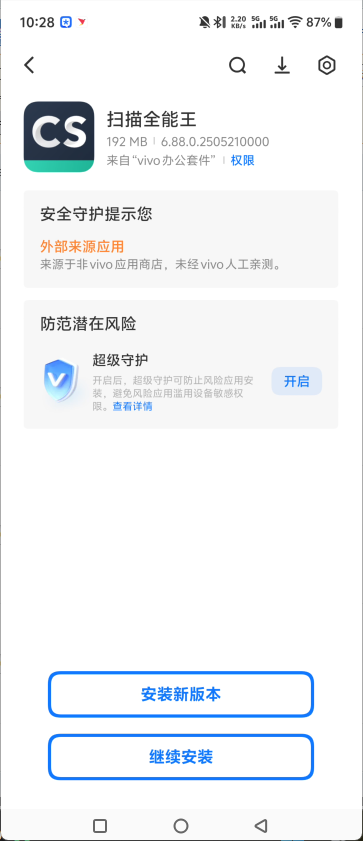
3.这软件一定会被手机安全拦截,因为这是第三方软件,你没有从手机自带应用商店中获取就一定会拦截,并且本站提供的是老版本破解资源,会提示安装新版本,咱们直接无视,选择继续安装。
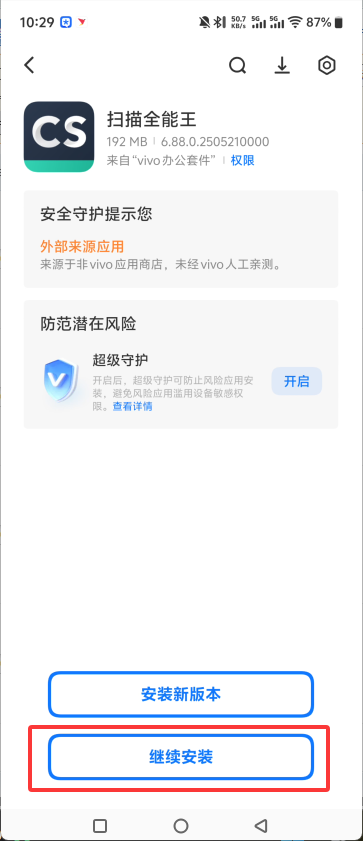
4.安装完成点击启动就行。
1、新增加导入文档功能,在全部文档板块中。
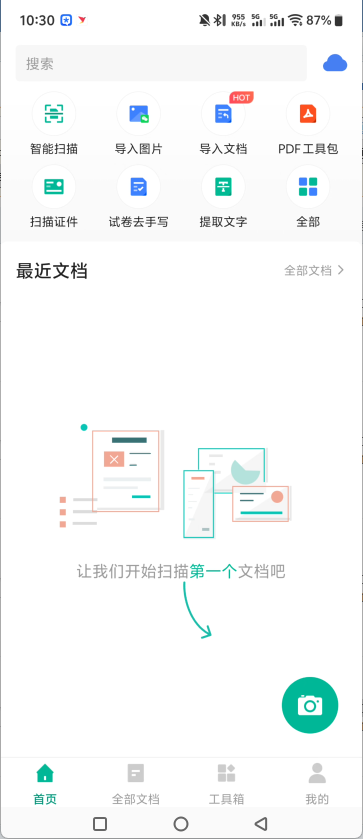
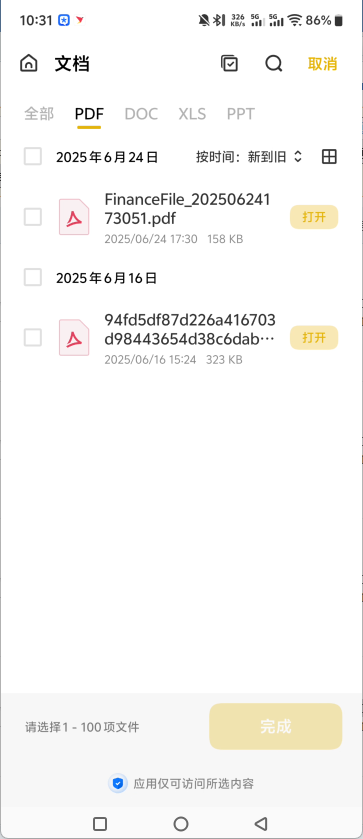
2、开启文件获取权限即可自动设备你设备中下载的文档(支持从微信中导入)。
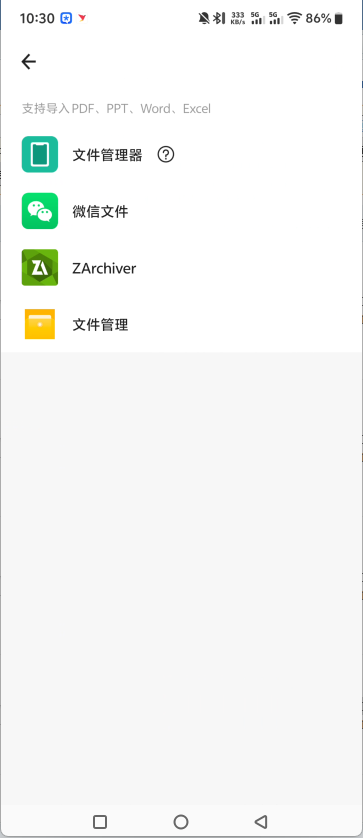
3、点击相应文档等待片刻即可预览。
1、进入我的板块中,点击文档管理。
2、在这里显示我们导出的文档文件位置。
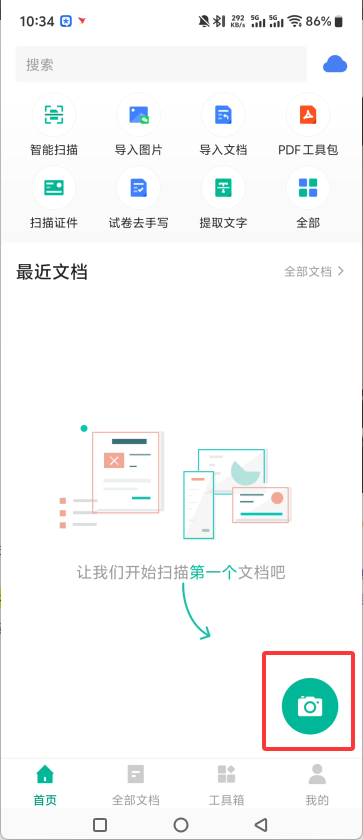
第一步:打开扫面全能王软件后,点击软件下方中间的“相机”图标(红框位置)进入拍摄页面。
第二步:正对答题纸,选择扫描功能下的多页模式点击拍照按钮(红框位置)进行拍摄。
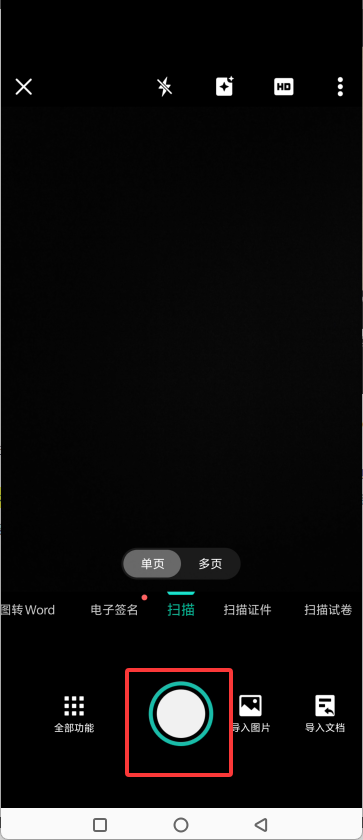
第三步:按照答题纸页码顺序,依次拍照。扫描全能王软件可实现单页拍摄,多页拍摄,如有多张试题答案时建议使用多页模式拍摄。以连续拍摄3张为例,拍摄后软件的右下角会显示已拍摄张数。
第四步:完成所有答题纸拍照后,点击右下角图标。
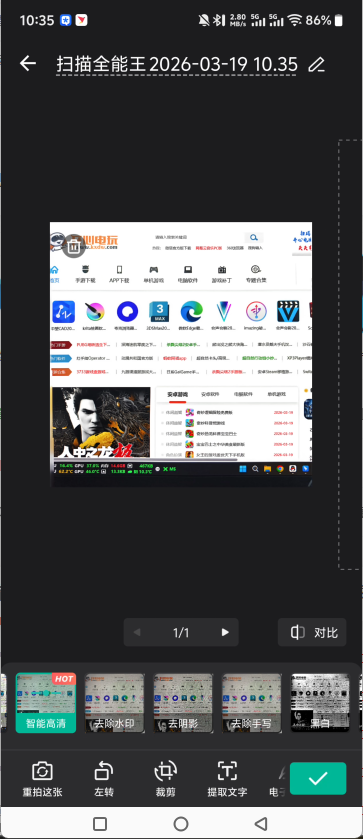
第五步:点击缩略图预览每页的拍照效果,可以对图片进行裁剪、旋转等操作,在拍摄和处理图片过程中时,不得添加任何图标、文字和图案,不得包含除“扫描全能王”图标以外的任何标记。
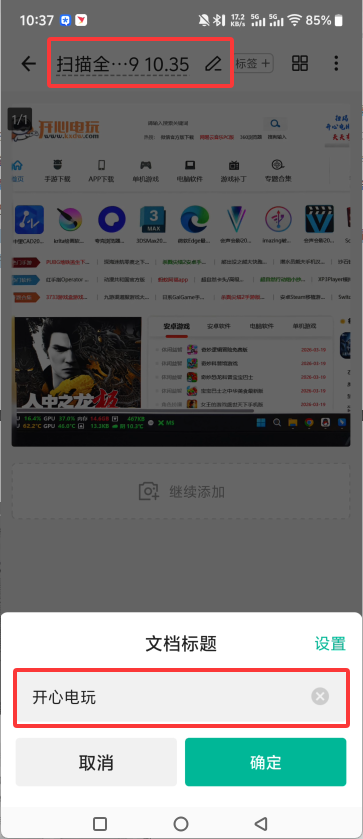
第六步:若每张图片检查无误后,点击操作界面顶部的临时文件名(红框位置),修改文件名为:4353手游。
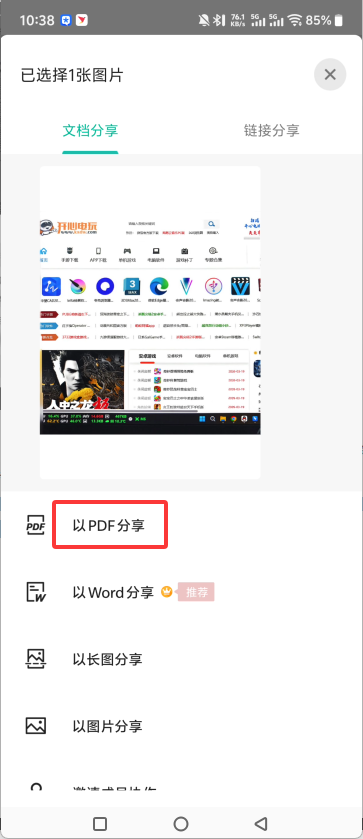
第七步:点击“分享”(红框位置)开始提交答卷,在随后弹出的页面选择“以PDF分享”。
需要网络放心下载免谷歌商店