安全 无广告 免费下载
1.安装趣打印高级版,打开app;
2.点击下方的连接;
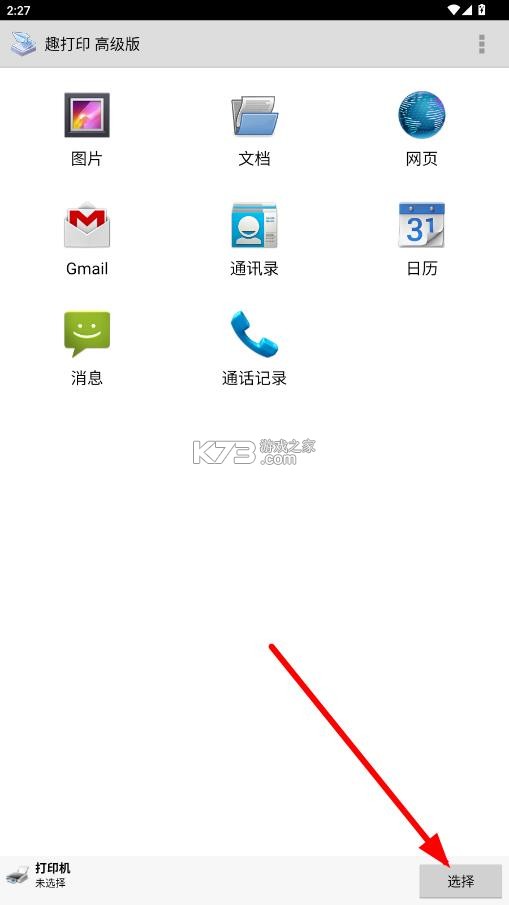
3.支持wifi、蓝牙、usb等方式连接,选择你的连接方式连接打印机;
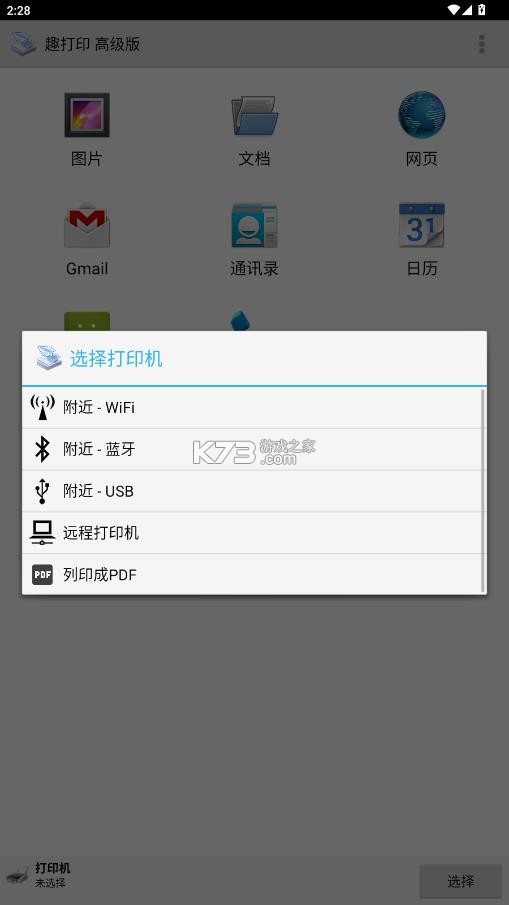
4.然后点击图片、文档来打印你想打印的内容。
在选择要打印的文件并进入打印预览界面后,点击界面中的“选项”或“设置”按钮。
在弹出的菜单中找到“纸张大小”或类似选项,系统会列出A4、A5、B5、信纸等常用尺寸。根据实际放入打印机的纸张类型选择对应尺寸即可。
如果需要自定义尺寸,部分版本的应用也支持手动输入宽度和高度值。
建议在正式打印前通过预览功能确认排版效果,避免纸张设置错误导致打印内容错位或裁切。
高级设置中还支持调整页面方向(横向/纵向)、页边距、打印质量(分辨率)等参数,满足更精细的打印需求。
打印到WiFi打印机
要求:您的Android设备和WiFi打印机必须在同一网络上。
步骤:
1.打开PrinterShare应用
2.选择您要打印的文档或照片
3.点击"选择打印机"
4.选择"WiFi打印机"
5.PrinterShare将扫描可用的打印机
6.从列表中选择您的打印机
7.配置打印设置并点击打印
注意:大多数现代WiFi打印机支持直接打印。如果未检测到您的打印机,请确保它已开机并连接到同-WiFi网络。
打印到Bluetooth打印机
要求:支持Bluetooth的打印机和带有Bluetooth的Android设备。
步骤:
1.在您的Android设备Е启用Bluetooth
2.将您的设备与Bluetooth打印机配对(设置→Bluetooth)
3.打开PrinterShare应用
4.选择您的文档
5.点击"选择打印机"→"Bluetooth"
6.选择您配对的打印机
7.打印您的文档
支持:支持大多数Bluetooth热敏打印机、标签打印机和移动打印机。
《趣打印》无需电脑,即可直接打印PDF、Word、Excel、PPT、照片等各类文档。内置智能排版、错题打印、证件照打印。
为移动办公与学习场景打造的无线打印工具,简化从手机到纸张的打印流程。支持打印PDF、Word、Excel、PPT、图片、网页等多种格式文件。
用户可以通过互联网将文件发送至任意已连接的打印机,即使身处异地也能完成打印任务。文档打印前支持预览功能,可直观查看输出效果,提供页边距优化和色彩调整选项。
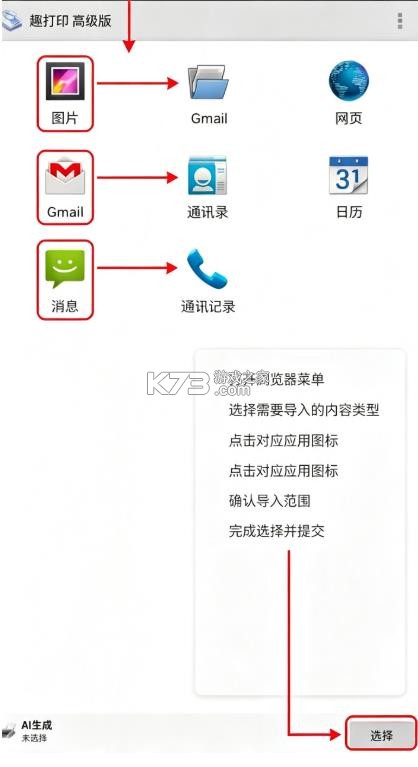
【多连接方式】Wi-Fi、蓝牙、USB OTG三种模式,灵活适配各类打印机
【格式全兼容】支持PDF、Word、Excel、PPT、图片等主流文件格式
【学习专属功能】错题打印与作业模板,助力高效学习与教学
【证件照排版】内置身份证、护照等模板,一键完成证件打印
【远程打印】突破空间限制,异地也能发送打印任务
【预览与优化】实时预览打印效果,自动优化页边距与排版
需要网络放心下载免谷歌商店