
安全 无广告 免费下载
一、准备工作
一个8GB及以上U盘(提前备份数据,安装会清空所有内容)
下载Ventoy
二、Windows电脑安装Ventoy(最常用)
解压下载的ventoy-x.x.xx-windows.zip,找到并右键以管理员身份运行Ventoy2Disk.exe
插入U盘,程序会自动识别;在「设备」下拉框务必确认选中你的U盘(别选错硬盘)
保持默认设置(MBR+GPT双兼容,exFAT格式),直接点击「安装」
两次确认警告(数据会被清空),点击「确定」
等待1–2分钟,提示「安装成功」即完成
三、添加系统镜像(无需再格式化)
打开电脑里名为Ventoy的U盘分区(大容量那个)
直接把Windows、Linux、PE等ISO/WIM/IMG镜像文件复制进去即可
支持多个镜像共存,可随意增删,不用重新制作启动盘
四、用Ventoy U盘启动电脑
把Ventoy U盘插入要装系统的电脑
开机时按启动热键(联想/戴尔F12、惠普F9、华硕F8、苹果Option)
在启动菜单选择你的U盘(通常显示为USB-HDD或Ventoy)
进入Ventoy界面,选择要启动的镜像,回车即可
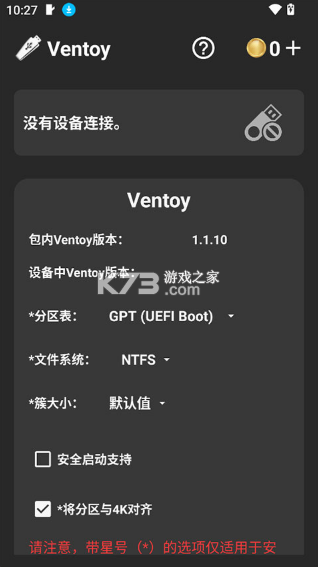
u盘制作类实用工具,此款软件专为安卓用户打造。 软件内大家可以使用安卓手机来制作各种u盘,而且此款软件适配各种新老机型,功能十分强大。对ventoy手机版感兴趣的用户不要错过,欢迎大家在本站下载使用。
开源启动盘制作工具Ventoy的安卓端移植产品,它彻底颠覆了传统的系统安装流程,让用户仅凭一部安卓手机即可通过OTG连接轻松制作多合一启动盘。与Rufus等传统烧录工具不同,Ventoy安卓版在初始化U盘后无需反复格式化,用户只需将Windows、Linux或WinPE等多种格式的ISO、WIM、IMG镜像文件直接拷贝到U盘目录下,即可在电脑启动时自动生成选择菜单。
一次安装即可终身复用,彻底告别反复格式化U盘的麻烦
直接拷贝ISO镜像文件,无需刻录解压,即拷即启动
支持多系统镜像共存,一个U盘就能装多种操作系统
全面兼容BIOS与UEFI启动,新旧电脑设备都能完美适配
开源纯净无广告无捆绑,使用安全稳定不占额外资源
U盘可正常存储文件,启动盘与普通U盘两用不浪费
完美支持4GB以上大镜像,大容量系统也能轻松运行
手机端也能制作启动盘,无电脑时应急使用非常方便
需要网络放心下载免谷歌商店