安全 无广告 免费下载
打开VivaCut应用程序并创建新项目或打开现有项目。
将视频素材添加到时间轴:点击"导入"按钮,选择你想要添加特效和滤镜的视频素材,并将其拖动到时间轴轨道上。
添加特效:在时间轴中选中你想要添加特效的视频素材。在底部工具栏中,点击"特效"按钮。
浏览和选择特效:在特效面板中,你可以浏览不同的特效效果。它们按照不同的类别组织,如颜色、光效、形状、变形等。滚动浏览并点击特效预览,以查看其效果。
应用特效:选择一个特效后,点击它并将其拖动到视频素材上。你可以调整特效的位置、大小和持续时间。
调整特效属性:在特效应用到视频素材后,你可以点击特效上的设置按钮,调整特效的属性。这可能包括颜色、透明度、强度等。
添加滤镜:在时间轴中选中你想要添加滤镜的视频素材。点击底部工具栏中的"滤镜"按钮。
浏览和选择滤镜:在滤镜面板中,你可以浏览不同的滤镜效果。它们按照不同的类别组织,如风景、复古、黑白、饱和度等。滚动浏览并点击滤镜预览,以查看其效果。
应用滤镜:选择一个滤镜后,点击它并将其拖动到视频素材上。你可以调整滤镜的强度和持续时间。
预览和调整:在添加特效和滤镜后,点击"预览"按钮,预览最终效果。如果需要调整特效和滤镜的属性,你可以返回到相应的特效或滤镜设置面板进行修改。
导出视频:当你满意视频的特效和滤镜后,点击"导出"按钮选择输出格式、分辨率和保存位置等设置,然后等待导出完成。
便于使用的剪辑工具
丰富多样的剪辑体验
打造出高质量的视频内容
轻松分享到各种社交平台
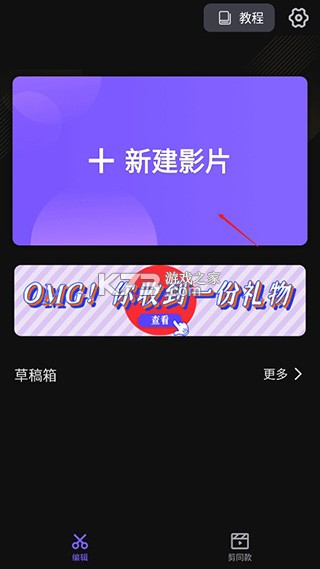
1、如上图所示的主界面请点击“新建影片”以开始你的创作
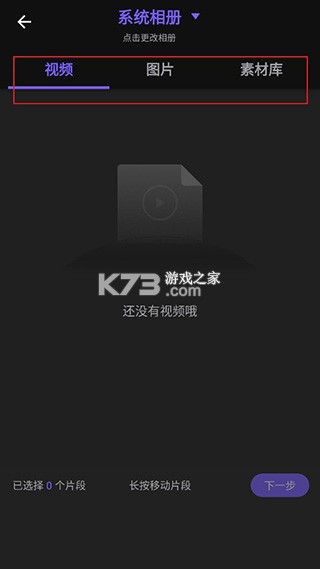
2、在新建影片中,你可以选择添加视频、图片以及使用素材库来丰富你的内容
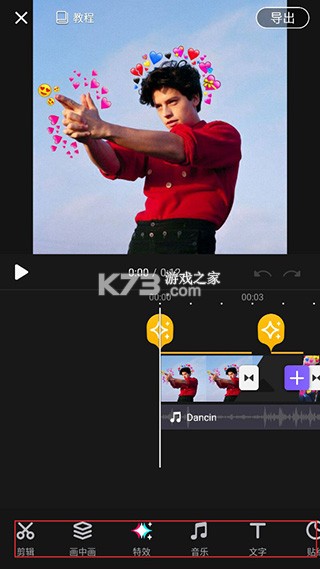
3、当你完成素材的添加后,可以滑动下方的功能栏,探索各种编辑选项,包括画中画、特效、音乐、文字等
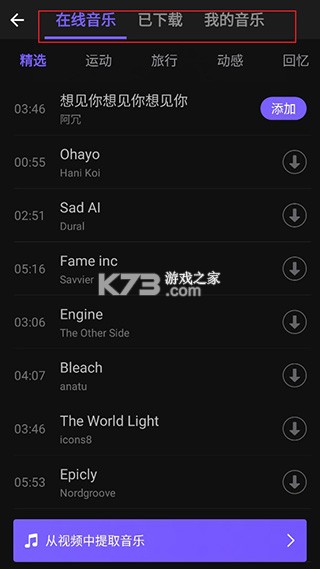
4、点击“音乐”选项,你可以选择添加在线音乐、已下载的音乐或从我的音乐库中选择找到你喜欢的音乐,点击“添加”即可
5、在音乐编辑界面,你可以设置音乐的音量大小,使用踩点功能,或选择关闭缓冲和缓出效果
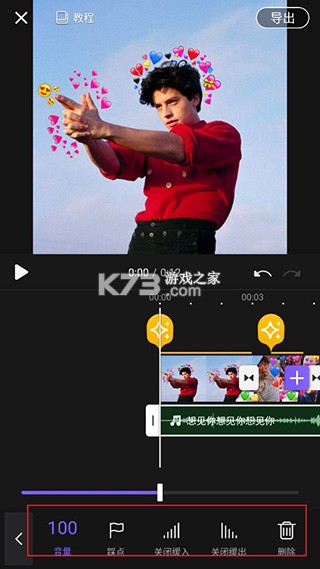
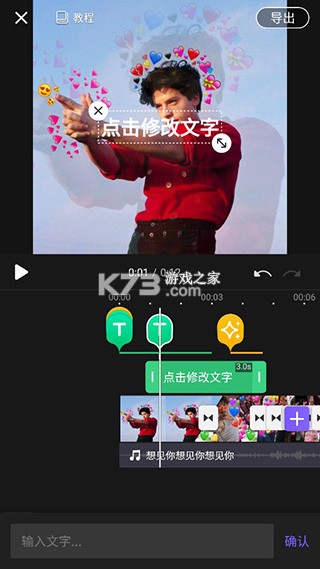
6、想在视频中添加文字,只需拖动到想要放置的位置,点击下方的“文字”选项,输入你想说的话,然后点击“确认”即可
v4.4.8新变化
1.新功能:人脸抠图,现在可以自动从图片中抠出人脸
最新版本v4.3.9的新功能
1. 全新编辑界面
2. 现在您可以在设置中更改语言
最新版本 4.1.2 中的新增功能
上次更新于 2025 年 3 月 19 日
1.全新编辑 UI
2.现在,您可以在设置中更改语言
最新版本 v4.1.0中的新增功能
VivaCut - 专业的图片和视频编辑器
1.全新编辑 UI
2.现在,您可以在设置中更改语言
最新 4.0.7 中的新功能
上次更新于 2025-02-25
1.全新编辑 UI
2.现在,您可以在设置中更改语言
最新版本 v4.0.6中的新增功能
VivaCut - 专业的图片和视频编辑器。超过 2 亿活跃社交媒体用户的选择。
1.全新编辑 UI
2.现在,您可以在设置中更改语言
最新版本3.8.4中的新功能
9月4日,2024年
1.整个新的编辑用户界面
2.现在,您可以更改配置中的语言
v3.8.8新功能
1.新功能:人脸抠图,现在可以自动从图片中抠出人脸
最新版本3.3.6的新增功能
上次更新时间:2023年8月4日
小错误修复和改进。安装或更新到最新版本即可查看!
需要网络放心下载免谷歌商店