安全 无广告 免费下载
1、支持几乎所有音频格式 - MX Player是安卓市场功能最强大的视频播放器,支持几乎所有的音频格式,包括AC-3,MP3,AAC等。
2、多核心解码 - MX Player 是 Android 平台上第一款多核心解码影片播放器,根据在多核心设备上的测试,它比单核心解码效能提高将近70%。
3、轻捏即缩放、拖拽 - 捏住及滑动屏幕轻松实现缩放功能。缩放与拖拽在选项中也可以使用。
4、字幕手势 - 向前/向后滑动移到下一条/上一条字幕。上/下滑动使字幕上下移动。缩放即可改变字幕大小。
5、儿童锁 - 让孩童保持专注而不必担心孩子随意拨打电话或接触其他应用。 (需要套件)
6、硬件加速 - 借助新的 HW+ 解码器,可以将硬件加速应用于更多视频。
7、文件传输 - 您现在可以通过单击立即发送音乐、应用程序、大文件等,而无需使用移动数据。
8、隐私文件夹 - 将您的秘密视频隐藏到您的私人文件夹并保护您的隐私。
- 解锁或基于付费专业版,保留完整多国语言。
- 去启动开屏、去启动协议条款、去应用评分弹窗。
- 加入AC3,DTS编码器,支持任何音频编码的视频。
- 禁用 Google Play 商店安装包检查,删除调试代码。
- 禁用或移除了不必要的权限、服务、接收器、跟踪器。
- 删除不必要资源文件、压缩资源对齐优化、减小体积。
MXPlayer免费版和MXPlayer专业版有什么区别,这么多版本,到底用哪个版本好?
1)包名不一样,免费版:com.mxtech.videoplayer.ad,专业版:com.mxtech.videoplayer.pro;
2)广告的区别,免费版有广告,专业版无广告;(非解锁专业版要在Play商店付费购买后才能使用。)
3)专业版的更新及修正经常滞后免费版,其它播放功能在作为本地播放器使用方面并没有啥区别!
4)小米设备MIUI播放闪退解决方法:系统设置->省电策略->无限制 + 开发者模式->关闭MIUI优化。
1.从本站直接下载 com.mxtech.videoplayer.pro.apk 到电脑本地中,通过USB连接到手机,存放在指定目录。
2.在手机找到这个文件,开始安装。
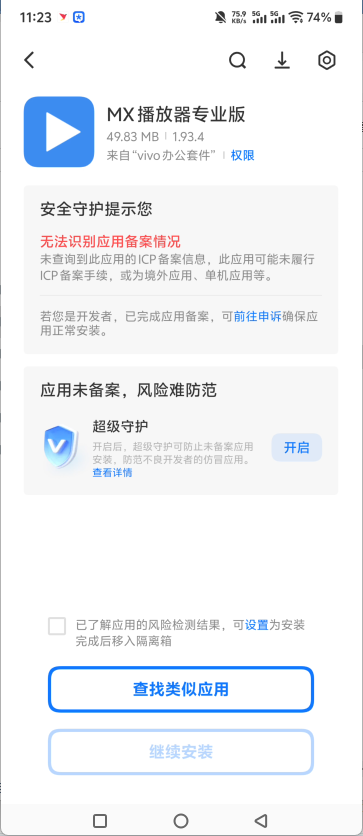
3.这软件一定会被手机安全拦截,因为这是第三方软件,你没有从手机自带应用商店中获取就一定会拦截,勾选同意安装,点击继续安装。
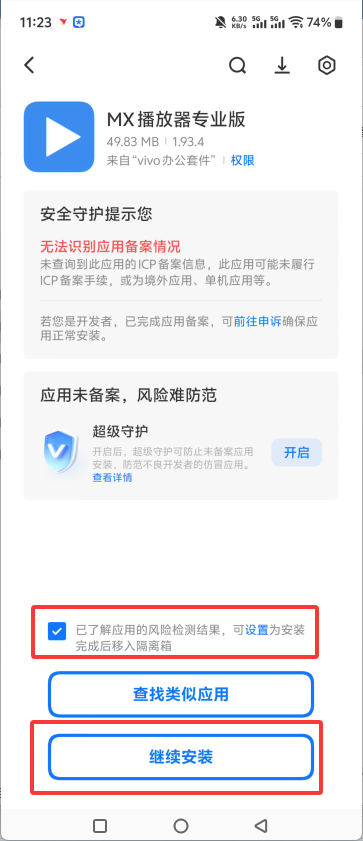
4.安装完成点击启动就行。
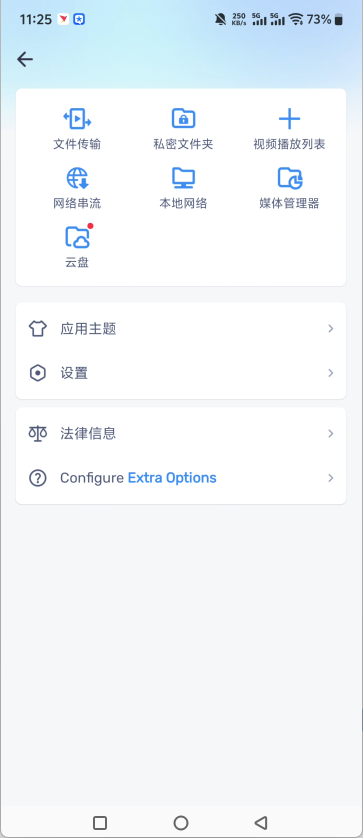
1、首先打开mxplayer播放器新版,如下图,点击界面右上角的图标。
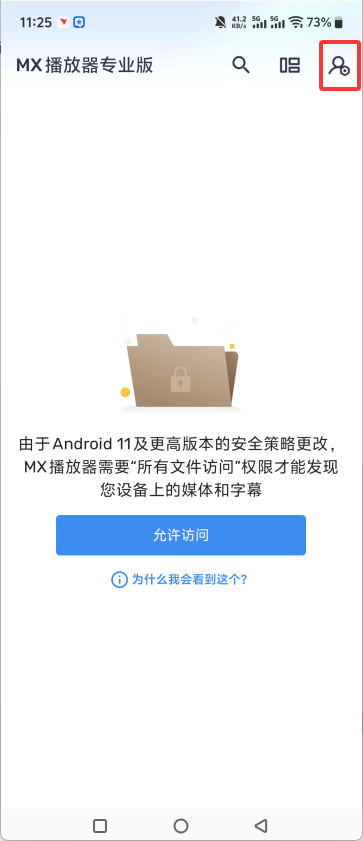
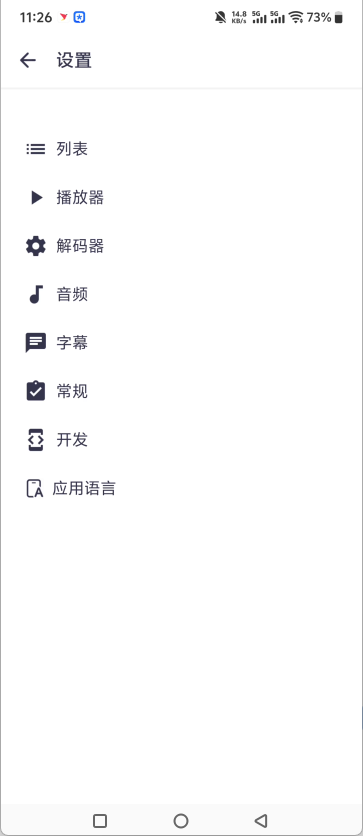
2、打开如下图界面,选择设置选项,点击打开。
3、选择字幕选项,点击打开。
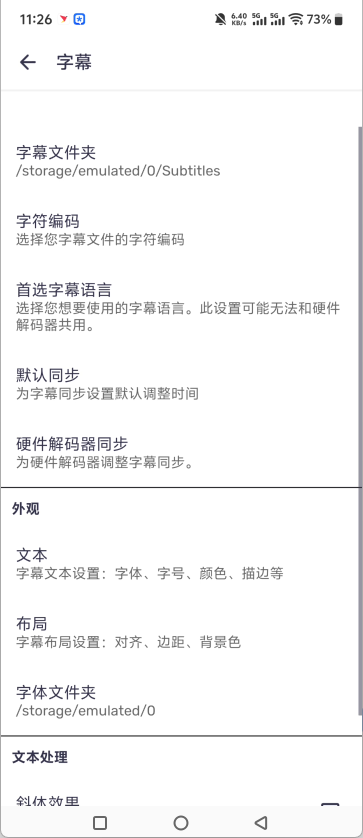
4、选择首选字幕语言选项,点击打开。
5、然后滑动手机屏幕,点击勾选中文,然后点击下方的确定按钮。
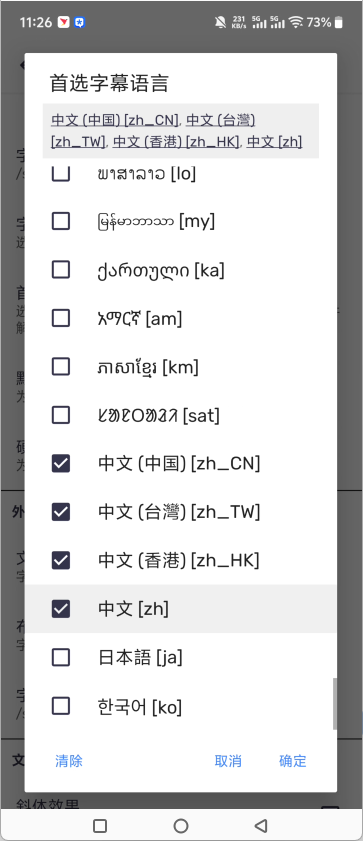
6、最后可以看到字幕已经设置成中文的了,到此,mxplayer播放器新版设置中文字幕已经完成了。
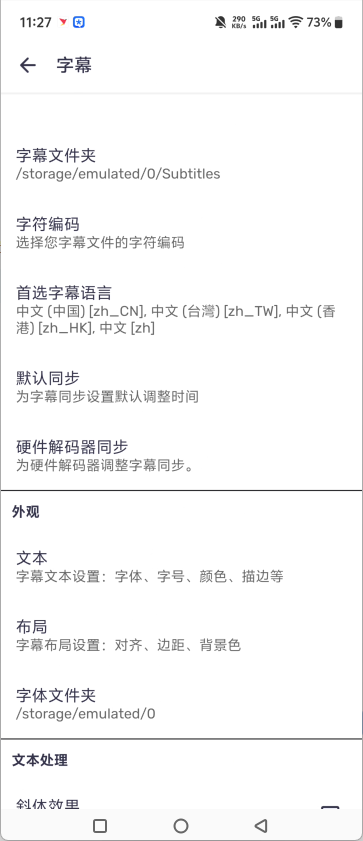
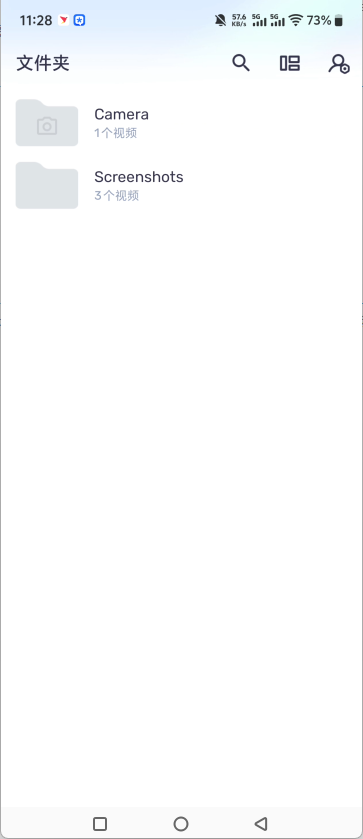
首次进入MX播放器时,即便手机SD卡中有视频文件也不会显示,因为我们还没有设置媒体文件夹。点击菜单键选择设置-视频目录,选中文件夹后回到主界面按右上的“刷新”按钮即可。
视频文件的分辨率几乎都与手机屏幕分辨率不同,因此恰当的匹配视频的显示比例是取得良好播放效果的前提。点击播放界面右下角的比例调节按钮,可以在适应、拉伸、剪裁和100%四种模式间循环切换,一般使用适应模式就好。
常见的视频格式如AVI、WMV等支持硬件解码,而RMVB、MOV等格式则只能使用软件解码。不同的解码方式在视频画面和播放速度上是有比较明显的区别的。点击屏幕右上的“SW”键可以设置解码模式。
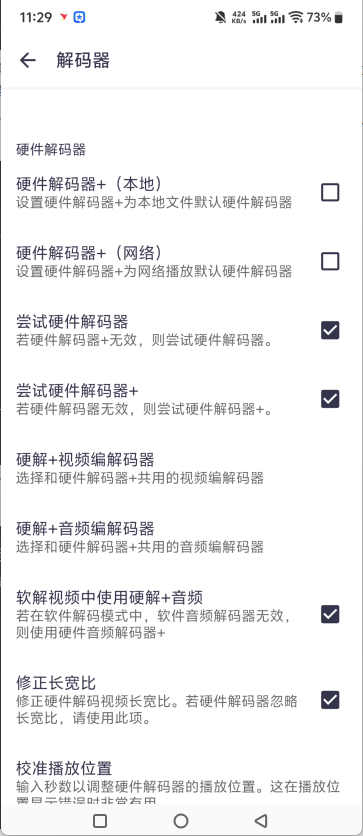
不过不要以为硬件解码效果就一定好过软件解码,以小编找的一个AVI为例,当使用硬件解码时画面的马赛克和杂色十分严重,几乎看不清,而软件解码的效果则要好上很多。
播放过程中点击菜单键会弹出操作菜单,在“显示”一项中包含了常用的显示设置。如屏幕方向、触摸动作和屏幕显示信息等。用户还可以设置跳转时间间隔及拖动支持的操作。
点击屏幕左下角的“锁定”按钮,可以锁定屏幕和功能键。此时只有主页键会响应用户的操作,可以有效的避免误操作。点击屏幕右上的解锁按钮可以解除锁定。
需要网络放心下载免谷歌商店