安全 无广告 免费下载
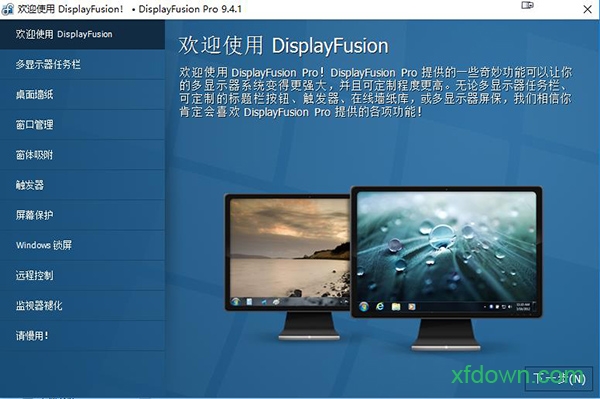
1、多显示器任务栏
在每个的显示器加入任务栏使窗口保持轻松组织。
2、不可思议的桌面墙纸
从许多在线资源或使用自己收藏的图片轻松地使用令人赞叹的墙纸图片。
3、精确的监视器控制
以精确的设置和配置文件控制你的显示器。
4、窗口管理
轻松管理桌面窗口。 使用内置功能或自己创建来调整大小或移动窗口到适合所需。
5、监视器褪化
透过自动调暗未使用的监视器和应用程序窗口,让您专注于手边的任务。
6、触发器
触发器功能允许您「接听」事件,比如建立窗口、聚焦窗口、桌面解锁、系统闲置或更多。 接着可以运行预定的命令或自定脚本以操作该窗口,或者其它任何您所能想像的。
7、远程控制
从你的手机或平板远程控制 DisplayFusion! 变更你的墙纸、切换显示器及数以百计的其它能力。
8、强大功能
透过自定义按键组合和标题栏按钮快速存取强大的函数或脚本函数。
9、实用的 Windows Windows 10 优化
根据需求定制 Windows 10。将超级用户菜单(Win + X)移动到鼠标当前所在位置,隐藏 Windows 锁屏,还有更多功能!
10、窗口位置设置文件
使用 DisplayFusion 的「窗口位置配置文件」功能,轻松保存并加载窗口大小和位置。 加载先前保存的「窗口位置配置文件」是一种快速组织窗口到预设布置的简单方法。
Windows有时会隐藏系统托盘图标
托盘图标操作:
双击鼠标左键:打开墙纸窗口
右键单击:打开右键单击上下文菜单
桌面墙纸:打开桌面墙纸配置窗口。
监视器配置:打开“监视器配置”窗口,以允许您修改监视器布局,分辨率和配置文件。
桌面墙纸设置:显示用于控制桌面墙纸设置的子菜单。
显示器配置文件:显示允许您切换显示器配置文件的子菜单。
多监视器任务栏:显示用于控制多监视器任务栏设置的子菜单。对于每个任务栏设置(开始按钮位置,自动隐藏等),右键单击您想修改的任务栏。
桌面图标:显示允许保存,加载和管理桌面图标配置文件的子菜单。
屏幕保护程序:显示用于控制屏幕保护程序设置的子菜单。
设置:打开软件设置窗口。
音频设备:此菜单允许您在系统上的不同声音设备之间切换。
任务管理器:打开Windows任务管理器。
Ctrl + Win + X 移动窗口到下一个显示器(单显示器下无效)
Ctrl + Win + Z 移动窗口到下一个显示器并且调整到合适尺寸
Ctrl + Win + A 移动窗口到下一个显示器并且最大化
Ctrl + Win + Q 移动窗口到显示器中心
Ctrl + Win + S 移动窗口到显示器中心并且缩小 75%
Ctrl + Win + W 移动窗口到显示器中心并且缩小 95%
Ctrl + Win + ← 移动窗口到显示器左边
Ctrl + Win + → 移动窗口到显示器右边
Ctrl + Win + ↑ 移动窗口到显示器上边
Ctrl + Win + ↓ 移动窗口到显示器下边
1、运行“DisplayFusionSetup-9.6.1.exe”程序安装软件,选择我接受协议。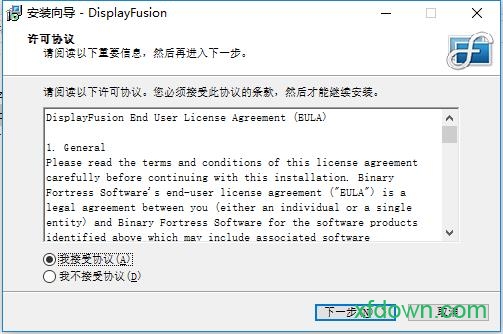
2、选择授权码选项,选择使用此授权码。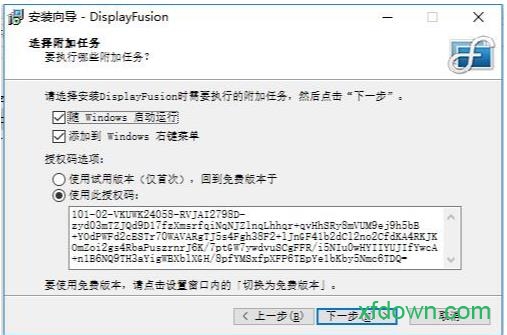
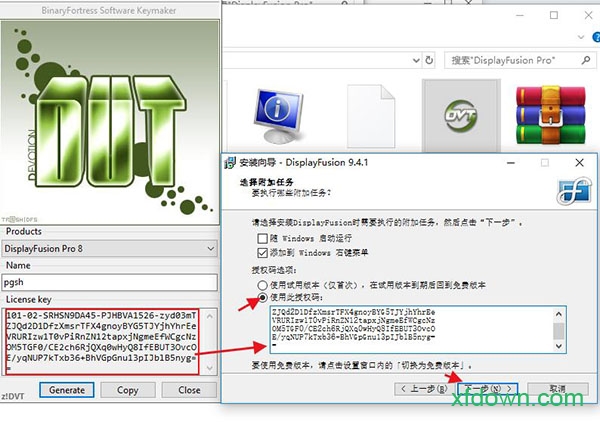
3、然后运行软件包中的KeyMaker-DVT目录下的注册机“Keymaker.exe”,点击generate生成注册码。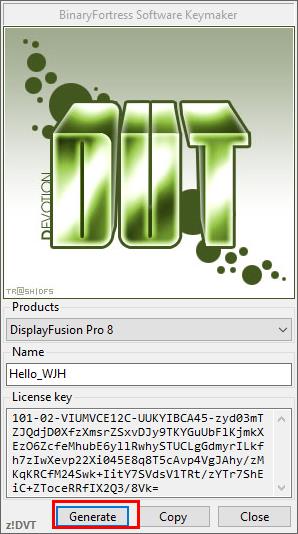
4、将生成的注册码复制到注册码填写框中,点击下一步。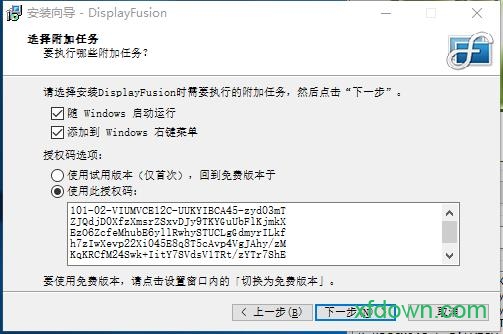
5、选择创建桌面图标的用户,根据你的需要选择。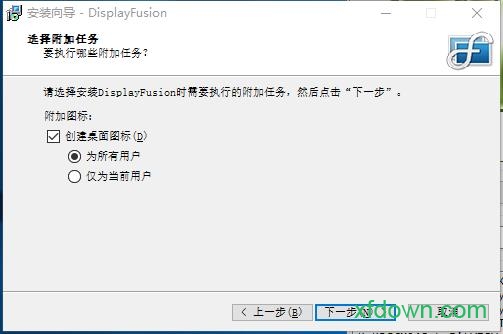
6、准备安装,点击安装。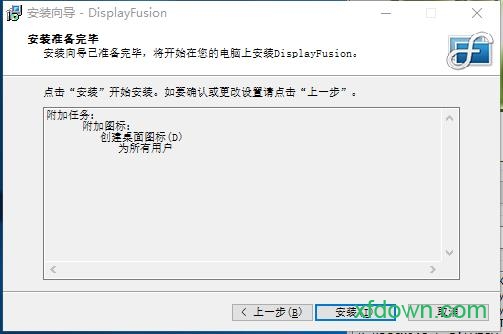
7、正在安装软件,请稍微等下。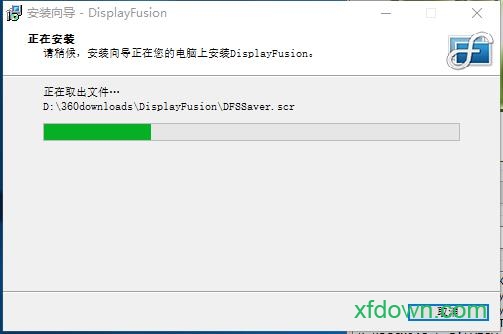
8、安装完成,运行软件。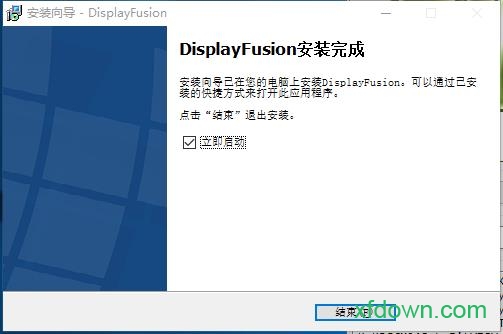
9、软件将隐藏在右下角任务栏中,右键选择设置—授权码,可以看到已授权,破解成功。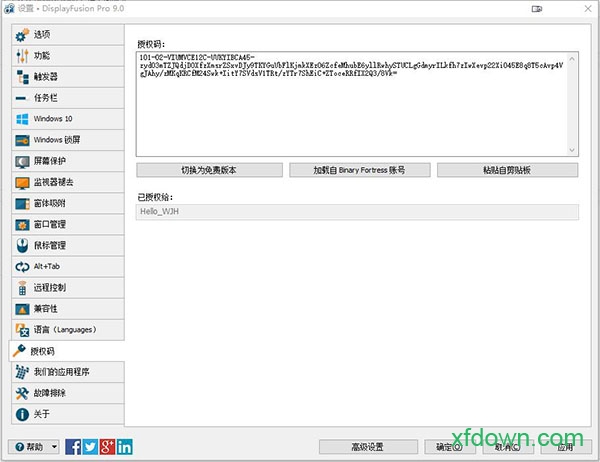
需要网络放心下载免谷歌商店