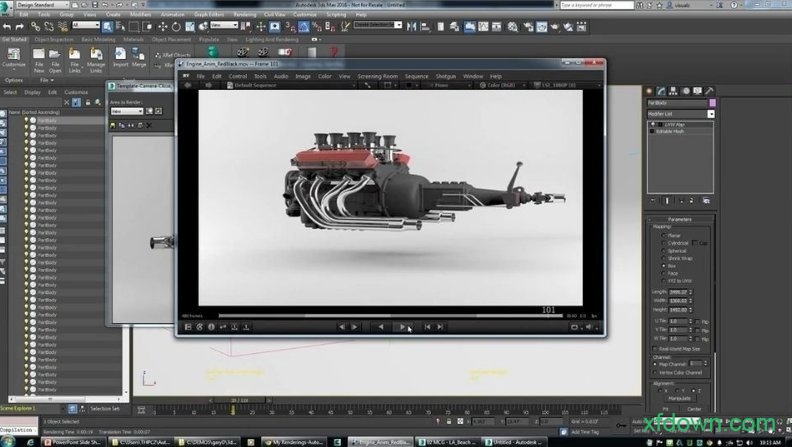
1、高级浏览器,可以随时观看图片文件和max文件; 复杂的场景管理器用来管理大的场景;
2、整合的mental ray渲染器可以渲染出非常高质量的图片和动画、 顶点颜色绘制(vertex color painting); design visualization tools;
3、除此之外,3dmax9.0为mental ray渲染器增添了多种材质。包括:dgs material(physics_phen)、glass(physics_phen)和mental ray 总的来说3dmax9.0的功能非常强大。
4、支持cad、 动力学版本是reactor 2 ; distributed network texture baking;
5、3dmax9.0还增加了一些材质并整合了部分旧版本中常用的材质。
1.安装快速简单:按照正常安装方式一般至少需要10多分钟,而且设置非常复杂,而使用本绿色软件只需要几分钟即可完成,为你大大了节省体力和时 间。安装需要注意几点:安装过程中已经为你设置好安装路径,最好不要修改;3dsmax9需要net framwork2.0支持,安装程序自动检测是否安装,如果没有安装则会自动安装,请不要取消,否则启动后会连续出现6个错误对话框;安装过程中会启动 autodesk 3dsmax 9.0 -x-force密钥生成对话框,不要关闭它[上面第三张图],等待3dsmax启动到注册界面时把申请码(request code)复制到注册机autodesk 3dsmax 9.0 -x-force的申请码(request code)框中并点计算(calculate)获取激活代码(auth code),然后返回到3dsmax注册界面点击下一步,在新的序列号(new serial number)和确认新的序列号中输入666-66666666,在国家列中任意选择一个国家并选择输入授权码(paste the activation code)后在下面的文本框中粘贴刚才获取的授权代码完成注册。需要说明的是这个算号器不是很好用,有时需要多次点计算才能算出正确号码,所以要耐心点; 还需要注意,启动3dsmax9时请根据需要选择需要的图形模式,如果选择不正确会在启动3dsmax9后出现花屏或其他错误,请重新在开始菜单\程序 \[hysoft]\3dsmax中使用“改变图形模式”启动3dsmax,然后在对话框中选择软件或opengl模式看下能否正常启动,如果还不能,请 告诉我。
2.维护方便快捷:按照正常模式安装的软件一般在重新安装系统后无法再使用,必须重新安装程序,这样的重复劳动费力费时,而使用鸿越软件制作的绿色 软件一但安装后无论是否重新安装系统或出现异常情况,只需要重新运行软件目录的gsetup.bat则可以重新绿化,一劳永逸,省时省力;如果不再需要本 软件时可以运行目录里的uinstall.bat快速卸载,但需要手动删除整个目录。
●在给物体添加贴图前先在修改器里给它添加一个uvw坐标后便可以在材质编辑器里用它修改贴图的位置
●要使物体高亮显示,可以在材质编辑器里添加自发光
●材质编辑器里的自发光只会让物体自己变亮 而对周围物体没有任何影响
●漫反射里的贴图比贴图里的更融入物体 两者只差个纹理和环境选项的不同
●添加材质时如果物体在创建时形状被修改了 则要先给物体添加一个uvw坐标修改器来和材质编辑器里的uvw修改面板一起调节图形
●给物体添加光线跟踪材质以后就会产生周边物体的倒影等效果[漫反射里的光线跟踪是产生玻璃效果的透明,而贴图里的是产生镜面效果]
●噪波贴图让表面产生视觉上的粗糙效果 但物体的形状并未改变 这是和噪波修改器的本质的不同
●材质编辑器里standard里的光线跟踪多了个折射率选项,可调折射率
●像投影,反射,折射等效果都是3d软件自己计算出来的.我们只要在材质编辑器里给物体添加了某些功能或特性,3d会根据这些数据进行计算并产生相应的效果
●漫反射里添加的图片显示的是原图片效果 ,而贴图:反射添加图片显示的却是高亮的镜面效果
●光线跟踪可以让物体变亮[有高光] 它里面的贴图按钮可以利用图片使物体变亮
●灯可以调节颜色 主光用聚光灯 补光用泛光灯 可以用好多盏 都可以添加投影 各种灯还可以在修改器里排除其所能照射到的立体使之不被照射到
●要使物体不被渲染 可以在其属性里去掉勾选"对摄象机可见"
●在材质编辑器里如果不能调节贴图大小和位置 可以添加uvw变换修改器来进行调节
●材质球用完可以删去供再用 而视图里的图形材质不会跟着删去
●材质颜色在材质编辑器里选择,选择后就可以直接在修改器列表上的颜色筐里选取颜色修改线筐颜色了布尔运算后的对象贴图坐标丢失,要给对象加一个uvw map修改器后才会显示贴图
●布尔运算后的对象贴图坐标丢失,要给对象加一个uvw map修改器后才会显示贴图
●材质编辑器里贴图面板上的反射和折射分别可以起到镜面和透明的效果
●可以选择多边形层级分别对物体的各个面添加各种材质
●做灯泡,先做个灯泡让它自发光,然后在里面打上灯就可以发光了
●我们可以对灯光指定照射对象也可以排除灯光的照射对象
●渲染:效果:可以给渲染出的场景图片添加效果 如模糊效果[在制作灯光模糊效果时常用]
●有时候贴图在视图里不会显示但在渲染里显示
●参考图是用材质编辑器里的漫反射贴图贴在创建的"平面"上的 右键点编辑器里的查看图象可以出现贴图大小的信息,供来修改创建的贴图大小
需要网络放心下载免谷歌商店