

2.选择安装路径,最好不要安装在c盘内
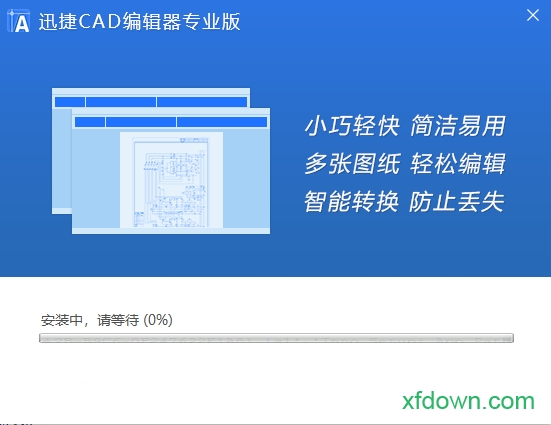
3.耐心等待,点击立即体验即可使用

【怎么标注尺寸】
运行迅捷cad编辑器,先点击“文件”,然后我们再点击“打开”选项,打开我们需要进行编辑的cad图纸。
接下来我们需要点击软件上方的编辑器选项,然后找到文字编辑栏,点击里面的“标注样式”选项进行编辑。
然后软件就会弹出标注样式管理器界面,在这个界面里我们就可以对我们的标注尺寸进行修改,我们修改完标注尺寸后,再点击“设置当前”,那么我们的尺寸样式就修改完了。
最后我们就可以使用修改完后的标注尺寸对cad进行标出,标注完后,我们点击“保存”按钮,对我们的cad文件进行保存。
【如何定位坐标】
我们打开软件以后,首先选择一个dwg的图纸打开;
然后在工具选项板里面会看到一个查询,然后点击进入选择id坐标;
然后点击图纸里面的一个坐标位置,然后你就可以看到对应的坐标位置信息了。
【怎么转换pdf格式】
进入到软件的操作界面之后,点 击软件左侧菜单栏中的【文件】按钮,在其文件的下拉栏中点 击【打开】按钮,在弹出的打开对话框中选择并打开需要进行编辑的cad图纸文件。
cad图纸文件打开之后,我们就可以对cad图纸进行一些编辑操作,操作完成后,就可以点 击软件界面上方的【保存】按钮,将cad图纸文件保存为pdf格式的文档。
需要网络放心下载免谷歌商店