1.同步虚拟机和主机的时间.
2.更新虚拟机中的显卡驱动, 使虚拟机中的xwindows可以运行在svga模式下.
3.支持同一个分区的真实启动和从虚拟机中启动, 自动修改相应的设置文件.vmware workstation 从软盘和/或 cd-rom 直接安装未修改的操作系统。在构造一台虚拟机时,这个安装过程是第一步并且也是唯一必需的一步。
4.提供一个vmware-toolbox, 这个xwindows下的工具可以让你修改一些vmware的参数和功能.
在vmware workstation中安装vmware tools后即可以实现真机与虚拟机直接拖放文件,实现无缝操作(无需每次都按“ctrl + alt”键),还可以让你的虚拟机更加流畅运行,显示效果更好。只有在vmware虚拟机中安装好了vmware tools,才能实现主机与虚拟机之间的文件共享,同时可支持自由拖拽的功能,鼠标也可在虚拟机与主机之前自由移动(不用再按ctrl+alt),且虚拟机屏幕也可实现全屏化。
1.Windows VMware tools安装步骤:
如果虚拟机没有安装系统,“VMware Tools”是安装不上的,所以安装VMware Tools之前必须保证你已经安装了vmware
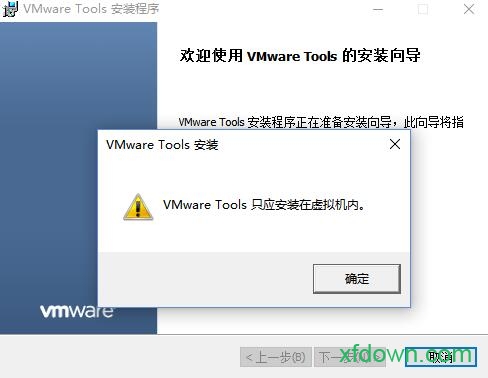
1、把你的VMware开机,正常进入虚拟的windows操作系统中。然后选择虚拟机菜单上的“虚拟机->安装 VMware Tools”菜单
2、正常情况下,软件会自动加载windows的VMware Tools的镜像文件(windows.iso),并自动启动安装程序。
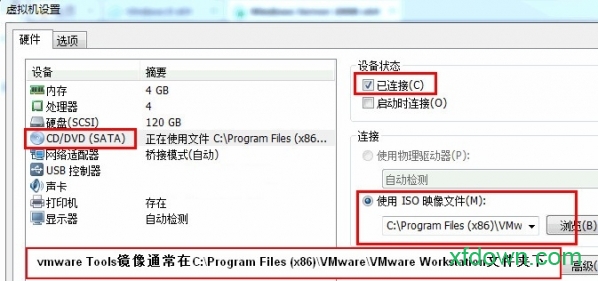
3、如果你的虚拟机未能自动加载镜像文件,可以打开“虚拟机”-“设置”-“硬件(CD/DVD)”手动加载windows.iso文件,然后回到虚拟机系统,刷新一下,光驱盘符就会显示已经加载的镜像文件了。
4、双击光驱盘即可启动VMware Tools安装程序(也可以打开光驱盘符,运行里面的setup.exe程序)
2.linux系统安装vmware Tools(下面以centos为例):
1、打开VMware Workstation虚拟机,开启CentOS系统
虚拟机-安装VMware Tools
登录CentOS终端命令行
2、mkdir /media/mnt #新建挂载目录
mount /dev/cdrom /media/mnt/ #挂载VMware Tools安装盘到/media/mnt/目录
cd /media/mnt/ #进入安装目录
ll #查看
cp VMwareTools-8.8.1-528969.tar.gz /home #复制文件到/home目录
3、tar -zxvf VMwareTools-9.6.2-1688356.tar.gz #解压(VMwareTools-9.6.2-1688356.tar.gz这个名称不同的版本是不同的,这里是以VMware 10.03的版本为例)
cd vmware-tools-distrib #进入文件目录
./vmware-install.pl #安装
一直按enter即可
最后,重启服务器,VMwareTools安装成功。
需要网络放心下载免谷歌商店