安全 无广告 免费下载
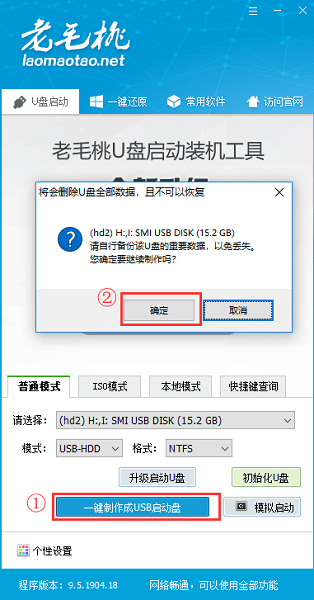
第三步:下载您需要的系统镜像并复制到U盘中
将您自己下载的ISO/GHO系统镜像文件复制到U盘中,也可以把该ISO/GHO系统镜像文件放在当前需要重装系统的电脑中除系统盘之外的分区中。
第四步:进入BIOS设置U盘启动顺序
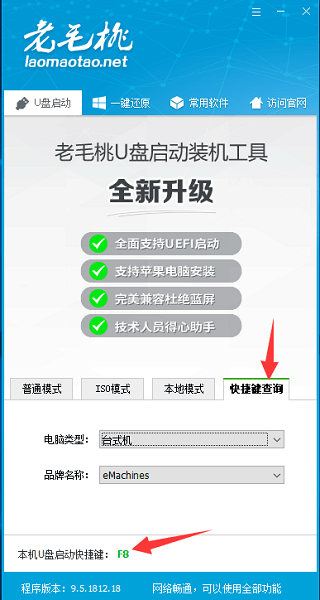
电脑启动时可一直按启动快捷键或者通过BIOS/UEFI设置启动顺序进入PE
启动快捷键可通过程序查询具体品牌U盘启动快捷键(如下图所示)
若要通过BIOS/UEFI设置启动顺序进入PE请参阅:老毛桃BIOS设置U盘启动教程
第五步:用U盘启动快速安装系统
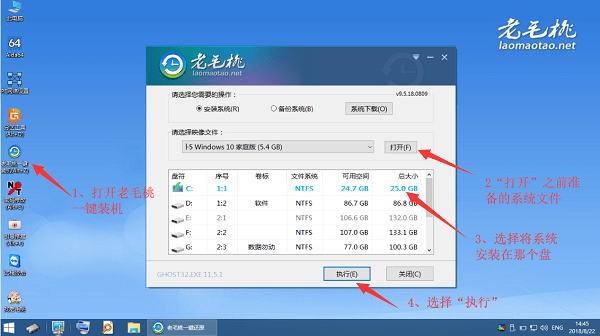
进入老毛桃PE使用老毛桃一键装机快速安装Windows系统。
自定义、方便使用
自定义启动系统加载,用户只需要在老毛桃官网或者在其他网上找到的各种功能的PE或者其他启动系统。
精心制作,识别不同的PE
启动系统集成老毛桃精心制作和改良的PE系统,真正可以识别众多不同硬盘驱动的PE系统,集成一键装机。
快捷方便
真正的快速一键制作万能启动U盘,所有操作只需要点一下鼠标,操作极其方便简单。
自动隐藏、防病毒
U盘启动区自动隐藏,防病毒感染破坏,剩下的空间可以正常当U盘使用,无任何干挠影响!
【写入保护】
老毛桃u盘启动盘制作工具采用写入保护技术,避免病毒的传播途径
【一盘两用】
平时可以当U盘使用,需要时还能做修复盘
【兼容配置】
老毛桃u盘启动盘制作工具支持ghost与原版系统安装,支持双显卡笔记本的引导进pe,避免蓝屏
[Alt+R]->快速重启
[Alt+T]->Taskmgr任务管理器
[Alt+X]->苹果分区恢复工具
[Alt+U]->SRS/USB3.0驱动注入
[Alt+A]->备用,预留给苹果装机功能更新
[Alt+V]->自动设置分辨率[某些电脑进入PE后如果不是最佳分辨率可以尝试自动设置]
[Alt+G]->启动GHOST32备份还原
[Alt+D]->启动diskgenius分区工具
[Alt+F]->系统启动引导修复
[Alt+Z]->启动老毛桃一键装机
[Alt+C]->快速启动CMD命令窗口
[Alt+E]->系统密码清除工具
[Alt+I]->查看苹果机型信息
主程序:
1、增加用Bootice和GDisk的U盘制作方法,在默认制作方法失败后用该方法重试
2、修正在部分高分屏下缩放显示会导致程序界面错位的问题
3、修正少数Win7系统下程序关闭后进程不能正常结束的问题
4、修正少数WinXP系统下一键重装网络检测不通过的问题
5、修正某些特殊情况下导致全新制作和初始化U盘失败的问题
6、修正一个导致can't lock disk失败的问题
7、更新个性化设置程序
8、修正在Win7下无法挂载ISO的问题
PE:
1、更新Win10PE的扩展网卡驱动
2、修正在目标系统引导组件缺失时引导修复失败的问题
3、修正不能执行个性化设置的问题
4、远程协助软件更换为AnyDesk
需要网络放心下载免谷歌商店