
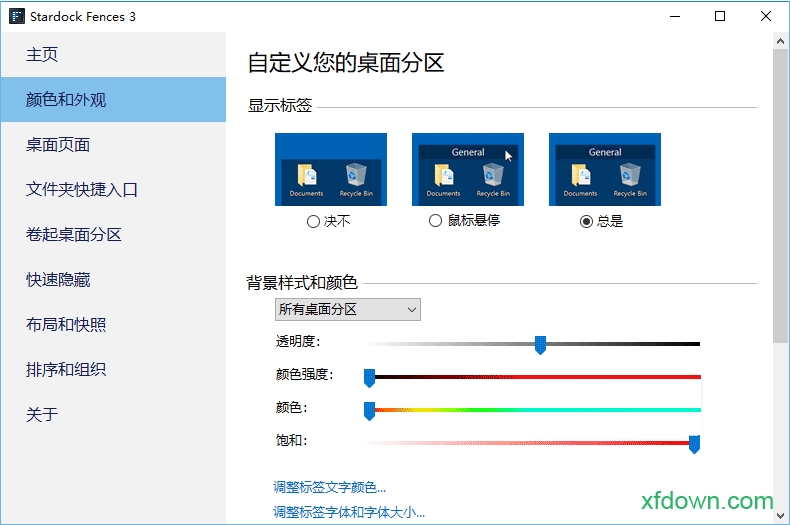
自定义大小的阴影区域,供您组织桌面
直接在桌面分区内导航文件夹结构
在现代高 dpi 显示器上使用桌面分区
双击桌面,隐藏/显示图标
将桌面分区卷起到标题栏,拥有更整洁的桌面
模糊桌面分区后的墙纸(仅限 windows 10)
在多页桌面分区之间滑动
1、对你的桌面分块,fence允许你在您的桌面上创建阴影区,你可以阴影区放置图标。你可以标上你喜欢的标签,在桌面上任意的移动调整它们。对于新用户pre-included布局可以帮助他们快速的布局。重新全显你的壁纸!双击可以快速轻松的显示和隐藏桌面图标
2、在桌面空白处双击来隐藏你的桌面图标。 再次双击时显示桌面图标。我们认为这是一个非常有用的特点,我们已经申请了专利。你甚至可以挑出图标或fence以排除!
3、双击桌面空白区域(或按esc),便会快速隐藏所有桌面图标,再次双击,图标又会回来;
4、可通过鼠标右键在桌面画一个矩形的fences,任意调整其位置和大小;可创建桌面图标快照。
5、快速提示,按住“windows键”然后按下字母 d 可“快速访问桌面”。第二次按下上述组合键可恢复到刚刚使用的窗口。
6、创建快照,并具有自动缩放功能(屏幕尺寸变化),快照(备份)功能可以截取你使用前和第一次使用时的快照,同时你可以在任何时间截取当前桌面的快照以保证不会丢失布局。
7、在桌面上创建透明的阴影区域将桌面图标进行分组排列,你可以将任意图标放入此区域,并可移动区域位置,调整其大小;
8、更改屏幕分辨率时,您的fence会自动缩放以保持您的图标布局。如果您经常更改分辨率,清使用“更多工具”中的设置,以按屏幕分辨率独立存储您的fence布局。
1、新的用你的桌面整理你所有的东西
你可以在你的桌面上有一页篱笆。要翻转页面,只需将鼠标光标移到屏幕的边缘,然后单击并拖动即可。然后可以显示一页新的栅栏。此功能使您可以轻松地使用桌面来组织您的所有程序、文档、网站等。
2、自动排列桌面
定义如何排列图标的规则。例如,当一个新图标从安装程序中添加时,它可以自动添加到特定的围栏中。
3、新的使桌面成为文件的门户
栅栏可以用作特定文件夹的门户。例如,您的文档或图片文件夹可以镜像到您的桌面作为栅栏,使他们易于访问,而不凌乱您的桌面。
4、保持桌面清洁
双击桌面上的任何空白处,你的图标就会淡出.再次双击,他们将返回.你甚至可以选择图标和单独的栅栏来排除。
5、把台式机拴起来
篱笆允许您在桌面上创建阴影区域,您可以将图标放置到所谓的围栏中。您可以根据自己的意愿给它们贴上标签,并在桌面上的任何位置移动或调整它们的大小。
需要网络放心下载免谷歌商店