易于使用
FileZilla比其他任何一款FTP软件都要简单
多协议支持
FileZilla支持FTP、FTPS、SFTP等文件传输协议
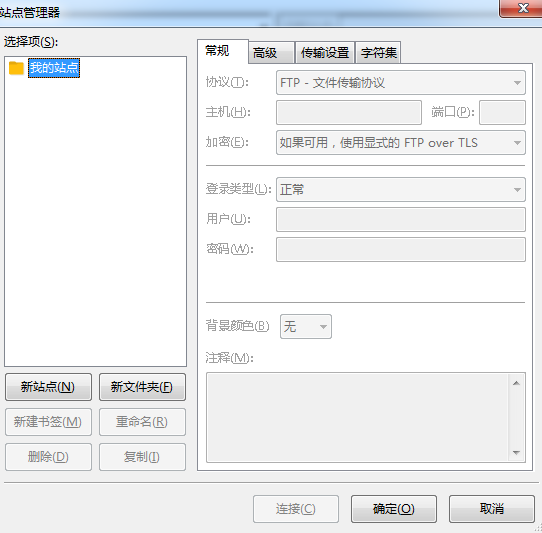
站点管理器
FileZilla自带功能强大的站点管理和传输队列管理
多标签界面
FileZilla支持建立多个标签同时工作
多种语言
FileZilla支持多国语言,完美支持简体中文
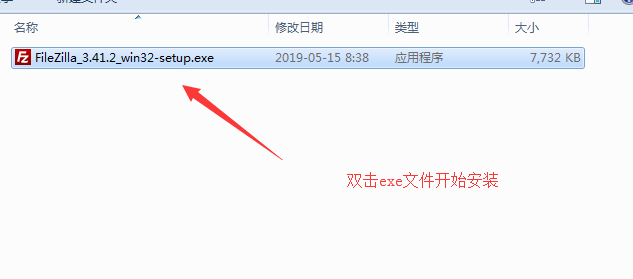
1.双击exe文件开始安装
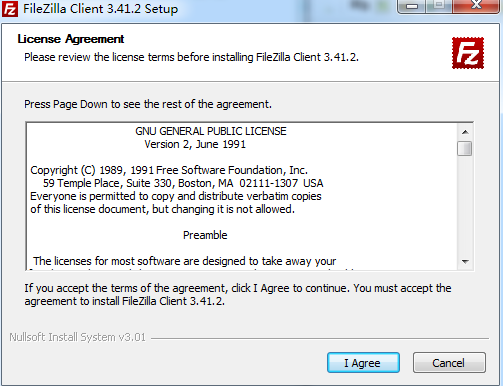
2.点击我同意
3.点击下一步
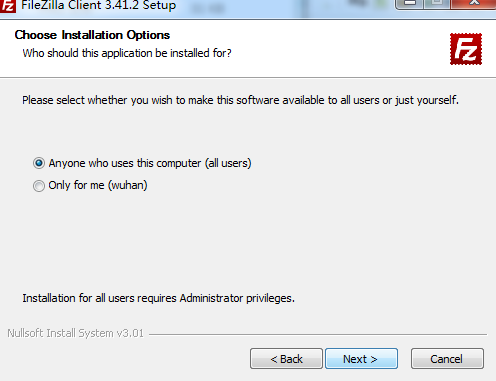
4.选择安装组件,点击下一步
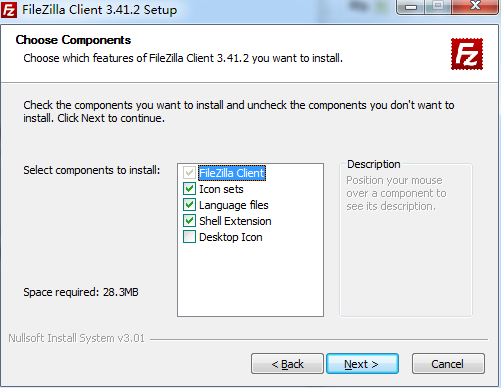
5.选择安装地址,点击下一步
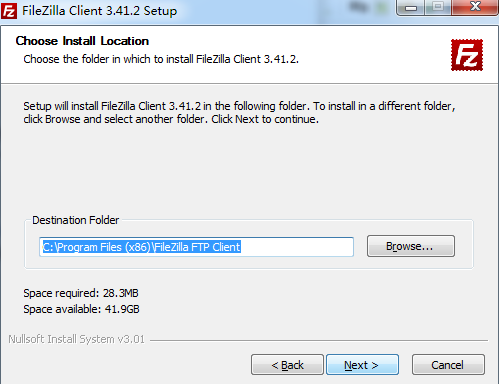
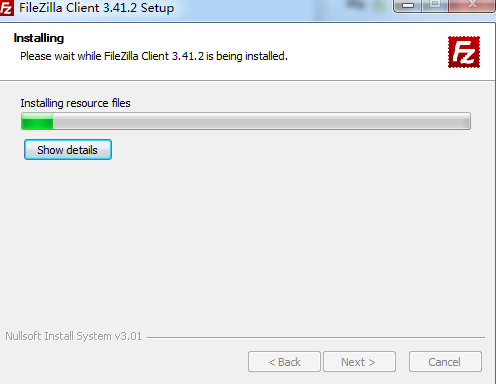
6.点击安装
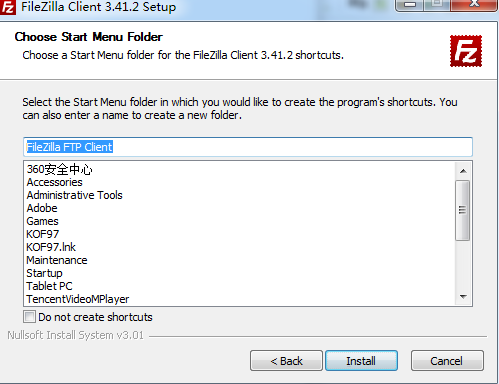
7.等待进度条到达100%
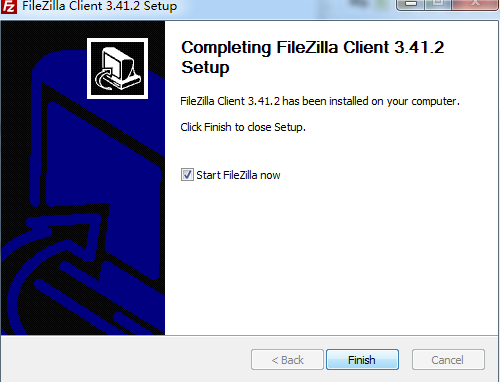
8.点击完成即可使用
1、针对 fxp/反弹攻击过滤
2、安全密码储存 (使用 MD5 hash)
3、实时对用户/组进行管理
4、几乎无用户数限制
5、多线程引擎
6、基于设置规则的服务器和用户/组速度限制
7、在 Windows NT4, 2000 , XP下以服务形式运行
8、 无传输超时功能可以踢掉使用普通工具保持一直在线的空闲用户
9、所有选项可以在服务器在线时改变,无需服务器下线
10、支持 MODE Z 文件传输压缩
一、如何新建站点
1、先双击打开软件,点击站点管理-新建站点-
2、把空间提供商或者你自己创建的FTP的主机名,用户名,密码输入上去,并且点击连接即可进入【默认保存密码下次直接点击连接即可】,进入后左边是本地目录和文件列表,右边为FTP的目录文件列表,你把FTP看作自己的U盘一样管理即可
3、FTP上,选中文件拖动到...的目录可以把文件移动上一层,拖动相应的文件名为移动到相应目录,一般主机目录如图所示,db是给你传压缩包和下载压缩包的,log是日志文件存储地方,有的主机不提供日志,web就是你的web空间了,一般路径为/xx/web/,其中xx代表你的用户名
二、如何上传和下载文件?
1、上传:在本地文件右击选择上传
2、下载:在目标展开文件可以下载
1、软件怎么解决中文乱码问题?
使用Filezilla client FTP客户端登陆某些FTP站点会出现中文乱码,原因是FTP服务器端编码与filezilla client端编码不一致造成的,解决方法如下:
文件-站点管理-选中要登陆的站点-字符集-选择”强制UTF-8″ 或使用自定义字符集GB2312,二者之一定能解决中文显示乱码的问题。
2、FTP连接530错误?
这是连接到服务器的帐号密码错误,请检查或修改帐号密码。
3、安装后在桌面没有FileZilla中文版快捷方式?
点击开始菜单,选择程序,找到Filezilla,右键发送到桌面快捷方式
需要网络放心下载免谷歌商店