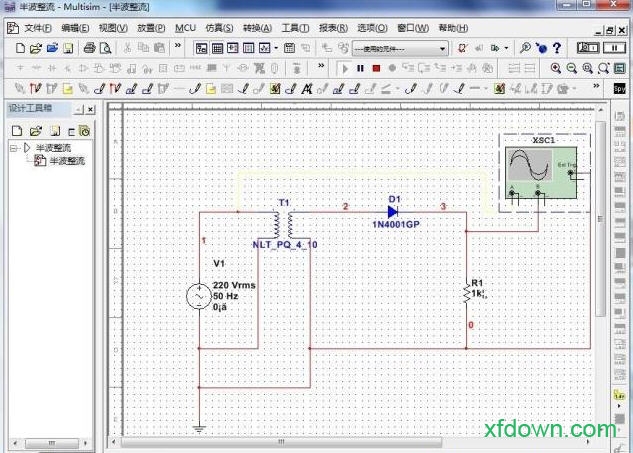
1.构建仿真电路
2.仿真电路环境
7.pcb设计模块:直观、层板32层、快速自动布线、强制向量和密度直方图
8.自动布线模块
9.建模及仿真
3.multi mcu ------单片机仿真
4.fpga、pld,cpld等仿真
5.fpga、pld,cpld等仿真
6.通信系统分析与设计的模块
10.构建及仿真
11.组成及仿真
12.器原理及制造仿真
电路结构及仿真
1.单元电路、功能电路、单片机硬件电路的构建及相应软件调试的仿真。
2.系统的组成及仿真:commsim 是一个理想的通信系统的教学软件。它很适用于如‘信号与系统’、‘通信’、‘网络’等课程,难度适合从一般介绍到高级。使学生学的更快并且掌握的更多。
3.commsim含有200多个通用通信和数学模块,包含工业中的大部分编码器,调制器,滤波器,信号源,信道等,commsim 中的模块和通常通信技术中的很一致,这可以确保你的学生学会当今所有最重要的通信技术。
4.要观察仿真的结果,你可以有多种选择:时域,频域,xy图,对数坐标,比特误码率,眼图和功率谱。
5.仪表仪器的原理及制造仿真:可以任意制造出属于自己的虚拟仪器、仪表,并在计算机仿真环境和实际环境中进行使用。
6.pcb的设计及制作:产品级版图的设计及制作。
1.模拟和数字应用的系统级闭环仿真配合multisim和labview能在设计过程中有效节省时间
4.超过90个全新的引脚精确的连接器使得ni硬件的自定制附件设计更加容易
2.全新的数据库改进包括了新的机电模型,ac/dc电源转换器和用于设计功率应用的开关模式电源
3.超过2,000个来自于亚诺德半导体,美国国家半导体,nxp和飞利浦等半导体厂商的全新数据库元件。
一、multisim12建立基本步骤
1.建立电路文件
2.放置元器件和仪表
3.元器件编辑
4.连线和进一步调整
5.电路仿真
6.输出分析结果
二、具体操作教程
1.建立电路文件
具体建立电路文件的方法有:
◆打开multisim12时自动打开空白电路文件circuit1,保存时可以重新命名
◆菜单file/new
◆工具栏new按钮
◆快捷键ctrl+n
2.放置元器件和仪表
放置元器件的方法有:
◆菜单place component
◆元件工具栏:place/component
◆在绘图区右击,利用弹出菜单放置
◆快捷键ctrl+w
放置仪表可以点击虚拟仪器工具栏相应按钮,或者使用菜单方式
3.元器件编辑
a)元器件参数设置
双击元器件,弹出相关对话框,选项卡包括:
◆label:标签,refdes编号,由系统自动分配,可以修改,但须保证编号唯一性
◆display:显示
◆value:数值
◆fault:故障设置,leakage漏电;short短路;open开路;none无故障(默认)
◆pins:引脚,各引脚编号、类型、电气状态
b)元器件向导(component wizard)
对特殊要求,可以用元器件向导编辑自己的元器件,一般是在已有元器件基础上进行编辑和修改。方法是:菜单tools/ component wizard,按照规定步骤编辑,用元器件向导编辑生成的元器件放置在user database(用户数据库)中
4.连线和进一步调整
a)连线
◆自动连线:单击起始引脚,鼠标指针变为“十”字形,移动鼠标至目标引脚或导线,单击,则连线完成,当导线连接后呈现丁字交叉时,系统自动在交叉点放节点(junction)
◆手动连线:单击起始引脚,鼠标指针变为“十”字形后,在需要拐弯处单击,可以固定连线的拐弯点,从而设定连线路径
◆关于交叉点,multisim10默认丁字交叉为导通,十字交叉为不导通,对于十字交叉而希望导通的情况,可以分段连线,即先连接起点到交叉点,然后连接交叉点到终点;也可以在已有连线上增加一个节点(junction),从该节点引出新的连线,添加节点可以使用菜单place/junction,或者使用快捷键ctrl+j
b)进一步调整:
◆调整位置:单击选定元件,移动至合适位置
◆改变标号:双击进入属性对话框更改
◆显示节点编号以方便仿真结果输出:菜单options/sheet properties/circuit/net names,选择show all
◆导线和节点删除:右击/delete,或者点击选中,按键盘delete键
5.电路仿真
基本方法:
◆按下仿真开关,电路开始工作,multisim界面的状态栏右端出现仿真状态指示
◆双击虚拟仪器,进行仪器设置,获得仿真结果
6.输出分析结果
使用菜单命令simulate/analyses,以上述单管共射放大电路的静态工作点分析为例,步骤如下:
◆菜单simulate/analyses/dc operating point
◆选择输出节点1、4、5,点击add、simulate
需要网络放心下载免谷歌商店