
#银灿科技量产工具免费简介
银灿科技隆重推出其量产工具,专为IS903 U盘芯片打造,旨在大幅提升您的工作效率。这款工具不仅能够自由设置U盘型号,还能快速切换芯片参数,满足用户多样化的使用需求。它的核心功能包括但不限于:软件可设置内容丰富,所有量产操作一目了然;快速编辑U盘系统,使用户轻松实现个性化定制;提供多种开卡方式,满足不同用户的开卡需求;具备强大的设备修复能力,有效解决U盘损坏问题;支持自动开卡及多支开卡,确保即使无法识别的U盘也能顺利开卡;此外,还提供了便捷的密码设置与设备连接调整功能。
还在等什么呢?立即前往4353软件园下载银灿科技量产工具的安卓版,让工作更高效,生活更便捷!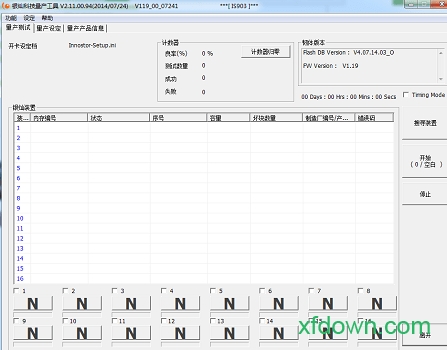
使用方法
第一步插入你的U盘后打开量产工具,然后点击搜学装置,如果正确识别会出现如图中一样有你的U盘闪存信息,识别后按F6,F9后会出现擦除闪存,如果量产不成功可以试下强力擦除。
下一步是点击上面的量产设定,然后按下图设置,要实现呼吸灯效果主要是设置LED了,按照图中选择闪烁风格为PWM就好了。
要做启动盘的话就勾选磁区分割管理,由于usb3银灿主控做启动盘兼容性很一般,所以这里就不介绍了,也不要勾选了。
然后点击option勾选support DDR,不过听说选cache速度会提高,我试了没多大区别不知道是不是个案。
设置完成后点存档,然后回到工具量产界面,点击开始量产。等待一会儿看进度条不断前进。
等进度条完后就显示绿色的话,就表示量产成功了哦呵呵,是不是很简单呢,银灿的量产工具是中文版的,更方便了。
用到的量产工具(903没用最新的,看到有人说最新的量产后只有自己能认,其他版本的量产工具都不认盘),IS902E的量产也差不多的,通用的,大家试试吧,只要是正品U盘,量产基本无风险的。
相关介绍
U盘量产即U盘批量生产的意思。在U盘出厂时候最后一道工序是量产。而现实中,水货U盘,或者需要制作带CD-ROM盘的U盘,方便U盘装系统,也用到量产。
而量产需要识别U盘的主控方案。也就是芯片方案。一般使用ChipGenius软件查看,并且对应的下载相关量产工具。当然提醒大家的是尽量买原厂正品U 盘。芯片在量产之前首先要确定的就是自己U盘的主控芯片,确定之后才能找到合适的量产工具。主控芯片的分类有:群联、慧荣、联阳、擎泰、鑫创、安国、芯 邦、联想、迈科微、朗科、闪迪。这些是可以通过ChipGenius检测出的。
制作模式
1、USB-CDROM(光盘模式)
启动后U盘的盘符是光驱盘符。USB-CDROM光盘仿真模式,DOS启动后可以不占盘符,兼容性比较高,新老主板一般都可以。优点可以像光盘一样使用 (如,进行Windows系统安装)。缺点,我们将失去对这部分U盘空间的写权利,剩余空间会被识别成为一个独立的U盘,可以为Removable盘,当 然也可以做成Fixed盘,进一步分区;
2、USB-FDD (软盘模式)
启动后U盘的盘符是A,且容量只有1.44MB,至于FDD早就已经退出历史舞台了;
3、USB-HDD (硬盘模式)
启动后U盘的盘符是C。(注意:这个模式在安装系统时容易混淆U盘和硬盘的C分区);USB-HDD硬盘仿真模式,此模式兼容性很高,但对于一些只支持 USB-ZIP模式的电脑则无法启动。HPUSBFW工具制作的U盘即采用此启动模式。USB-HDD+增强的USB-HDD模式,DOS启动后显示C: 盘,兼容性高于USB-HDD模式。同样对仅支持USB-ZIP的电脑无法启动。
4、USB-ZIP(大软盘模式)
启动后U盘的盘符是A;USB-ZIP大容量软盘仿真模式,此模式在一些比较老的电脑上是唯一可选的模式,但对大部分新电脑来说兼容性不好,特别是大容量 U盘。flashBoot制作的USB-ZIP启动U盘即采用此模式。USB-ZIP+增强的USB-ZIP模式,在DOS启动后显示A:盘,有些显示 C:盘(根据电脑的BIOS支持情况不同),支持USB-ZIP/USB-HDD双模式启动,从而达到很高的兼容性。其缺点在于有些支持USB-HDD的 电脑会将此模式的U盘认为是USB-ZIP来启动,从而导致4GB以上大容量U盘的兼容性有所降低。