

#xsplit破解版简介
XSplit,作为一款广受好评的视频录制与直播软件,其功能强大且操作简便,深受众多知名游戏玩家及直播博主的喜爱。XSplit,简称XS,不仅是一款专业的视频录制工具,更是直播领域的得力助手。它支持从各种大小型游戏到大型赛事的高清录制,内置丰富的小工具,让用户能够轻松捕捉精彩瞬间。
XSplit不仅能够实现实时视频和直播,还能连接到Twitch、Dailymotion、Ustream和YouTube Live等主流网络流媒体平台。此外,它还具备强大的录制功能,可以方便地将录制内容导出至土豆、优酷等知名视频网站,满足用户多样化的存储需求。对于游戏直播而言,XSplit提供了便捷的操作界面,帮助用户在直播过程中实现多任务处理,提升观众观看体验。
无论是专业的游戏主播还是热爱游戏的玩家,XSplit都能提供卓越的服务。其独特的功能设计和直观的操作方式,使得用户能够更加专注于展示自己的游戏技巧,而非繁琐的技术问题。对于喜欢XSplit的朋友们,欢迎前往4353软件园下载这款神器,开启您的直播新纪元!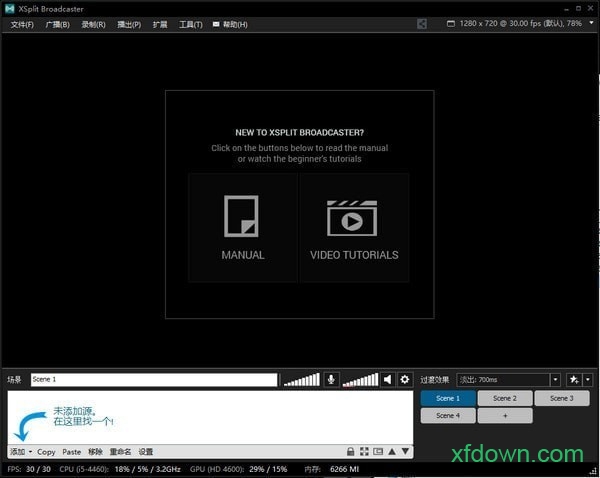
软件特色
1、支持所有捕获卡
xsplit broadcaster和 xsplit Gamecaster完美支持所有主流捕获卡包括Elgato, Avermedia, hauppauge, magewell和更多!
2、展示您的摄像头和删除背景
这比以往更容易添加,调整和重新定位您的摄像头,无论你是直播或录制游戏。激活色度键更加逼真的使用绿屏透明效果来加强你的广播。
3、专业产品性能
如果xsplit broadcaster是你的画布,然后多媒体源是您的油漆。在制作广播,添加您的视频和音乐到你的摄像头并通过skype远程给观众。利用更高的高保真的声音,和预览增强的音频功能和之前我们的场景预览编辑器上线编辑新的镜头。
4、自定义插件和积分
xsplit broadcaster 拥有丰富的自定义来自我们的插件商店,让你进一步个性化捐赠警报,音乐要求和更个性化的广播。你甚至可以自己开发内容!可能性是无穷无尽的。
5、编辑和上传视频
xsplit 可以很容易地通过排序和管理任何已记录的游戏,让你甚至组装和编辑一起捕获内置编辑器。完成后,只需上传你的视频到youtube并与他人分享在您最喜爱的社交网络,都无需离开应用程序。
6、聊天和粉丝提醒
xsplit让与朋友和粉丝更简单,无论是使用集成聊天或共享在脸书上直播。都能够从一个单一的屏幕上实现的靠于我们通过xsplit Gamecaster添加了游戏内的消息提醒到twitch。
软件功能
专业的制作功能
以 4k60fps 及更高参数进行直播和录制:xsplit 可以提供最佳视频质量。
无限的场景和源:提供众多工具来帮助您打造完美直播,充分释放您的创造力。
投影仪模式:向与您 pc 的 Gpu 连接的任何设备显示各种场景。
白板和直播注释:非常适合嘶吼型主播和直播活动,可以提供实时分析和插图。
直播管理
场景和源切换:内置各种切换风格,还可以添加自定义 stinger 切换。
场景预览编辑器:发布前使用预览编辑器对场景进行编辑。
宏扩展:让您可以在 xsplit 中录制几乎任何动作或动作系列。
庞大的文本源:支持自定义脚本。
NVIdIA NVENc: 使用额外的 NVENc 选项优化,使用户能够自定义设置,以实现最佳性能和质量。
视频制作功能
拖放直接将各种媒体文件拖放到混合器中。
支持所有流行的采集卡和网络摄像头:logitech、Elgato、AVermedia 和 razer 等!
快速视频编辑器:同时编辑多个视频文件,并在数分钟内直接上传到 youtube 中!
色度键:支持背景移除。
高级音频功能
增强音频:使用各种编码和渲染选项打造高保真音效。
音频混合预览:连接监听设备,实现理想的直播混合效果。
多音轨录音:各个麦克风和系统音频收入单独的音轨,提供更多编辑可能。
强大的互动工具
youtube 醒目聊天信息和 twitch 欢呼提醒。
?脸书 聊天、mixer 聊天、twitch 聊天和 youtube 聊天微件。
支持所有基于网络的提醒和配件.
同时向多个直播服务广播.
全天候支持和终身更新!
毋庸置疑,高端软件也值得高端支持!我们将在您的直播旅程中一路相伴。
使用技巧
1、直播区域设置
打开软件,点击添加资源菜单栏——屏幕捕获,然后鼠标点击桌面或者想直播的窗口内部,就选中直播区域了, 然后用鼠标在角落拉满置全屏,添加时点击桌面就是直播整个桌面的内容,点击一个窗口的内部就只直播这个窗口
2、分辨率设置
点击软件右上角的分辨率选择菜单,选中与自己桌面分辨率一样或者相同比例的分辨率(分辨率后面括号里的比例,如1280x720-720p(16:9),这个的比例就是16:9),如果没有自己的分辨率或者相对应的比例,可以点击添加分辨率菜单中的自定义分辨率来添加,如果直播过程中机器感觉卡顿,按照比例缩小分辨率即可
ps:直播桌面分辨率一定要和桌面分辨率比例一致,不然直播画面无法拉到全屏,如果直播窗口,请把分辨率设置为和窗口一样大的比例
3、添加其他资源
点击软件的添加资源菜单,可添加文字,摄像头,媒体文件等,选着需要添加的资源,点击即可
4、添加推流信息
点击广播菜单栏中的添加频道,选择custom rtmp菜单,在弹出的窗口中填写相关设置信息
1)Name:方便自己记录的频道名字,任意输入
2)description:描述,可选填
3)rtmp url:直播推流地址,即从金山获取的推流地址
4)tream Name:推流的流名
5)codec:编码格式(分别可以设置视频和音频和格式)
6)bitrate:直播码率上,根据自己测试的上传速度设置(分别可以设置视频和音频的格式)
5、开始直播
点击广播,点击刚才设置好名字的频道,之后软件上会出现红色字体提示正在直播,这个时候你的直播就正式开始了